Domain stfh.de kaufen?
Wir ziehen mit dem Projekt
stfh.de um.
Sind Sie am Kauf der Domain
stfh.de interessiert?
domain@kv-gmbh.de · 0541-91531010
Domain stfh.de kaufen?
Wann macht iPhone iCloud Backup?
Das iPhone erstellt automatisch ein iCloud-Backup, wenn es mit WLAN verbunden ist, gesperrt ist und an eine Stromquelle angeschlossen ist. Dies geschieht normalerweise nachts, wenn das Gerät nicht aktiv genutzt wird. Es kann auch manuell ein Backup erstellt werden, indem man in den Einstellungen auf "iCloud" geht und dort auf "Backup erstellen" tippt. Es ist wichtig, regelmäßig Backups zu erstellen, um sicherzustellen, dass alle wichtigen Daten gesichert sind. Wann genau das Backup erstellt wird, hängt von den individuellen Einstellungen und dem Nutzungsverhalten des Benutzers ab. **
Wie geht iCloud Backup schneller?
Es gibt mehrere Möglichkeiten, um das iCloud Backup schneller durchzuführen. Zunächst einmal solltest du sicherstellen, dass du eine stabile und schnelle Internetverbindung hast, um den Backup-Prozess zu beschleunigen. Zudem kannst du unnötige Dateien und Apps von deinem Gerät löschen, um die Größe des Backups zu reduzieren. Ein weiterer Tipp ist es, das Backup nur von wichtigen Daten durchzuführen, anstatt das gesamte Gerät zu sichern. Zuletzt kannst du auch die Einstellungen deines iCloud Backups optimieren, indem du nur bestimmte Apps auswählst, die gesichert werden sollen. **

Ähnliche Suchbegriffe für ICloud-Backup
Top-Angebote
Produkte zum Begriff ICloud-Backup:
-
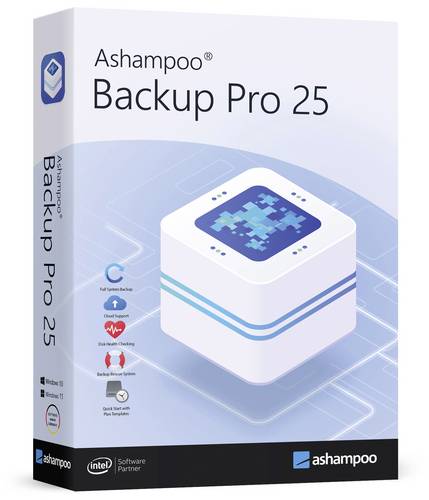
Ashampoo Backup Pro 25 Vollversion, 1 Lizenz Windows Backup-SoftwareBackup sichern, Daten retten und wiederherstellen - ganz einfach! Mit Ashampoo Backup Pro 25 verlieren Hardware-Fehler, Viren und Ransomware ihren Schrecken! Erlebe eine leicht zu bedienende, übersichtliche und dennoch mächtige Backup-Software. Das neue Ashampoo Backup Pro 25 bietet Dir alle Möglichkeiten, Dateien oder ganze Partitionen auf lokalen Speichermedien bzw. in der Cloud zu sichern. Einfacher kann ein Backup nicht sein, schließe einfach ein Speichermedium an und los geht es! Dazu arbeitet das Programm leistungsstark im Hintergrund. Auch die Wiederherstellung nach einem Windows-Crash ist ein Kinderspiel. Selbst bei kompletten System-Ausfällen bringt ein spezielles Notfall-Programm auch Dein Betriebssystem sicher zurück!19,99 €*Versand: 5,95 €Sichere Weiterleitung zum Anbieter
-
EaseUS Todo Backup TechnicianEaseUS Todo Backup Technician kaufen Sie suchen nach einer umfassenden Lösung, um die Daten auf mehreren Servern und PCs zu sichern und wiederherzustellen? Dann ist EaseUS Todo Backup Technician die Antwort auf Ihre Bedürfnisse. Diese Software bietet eine breite Palette von Funktionen, um Ihre Daten zu schützen und sicherzustellen, dass Sie bei Datenverlust oder Systemausfällen schnell wieder einsatzbereit sind. Vorteile von EaseUS Todo Backup Technician Eine Lizenz für mehrere Server/PCs Sichern und Wiederherstellen von Dateien, Systemen, Festplatten, Partitionen und E-Mails Festplattenklon und Migration des Betriebssystems auf SSD/HDD Sicherung in der Cloud (Google Drive, Dropbox) Zentrale Verwaltung durch das EaseUS Backup Center Unterstützung von Windows Server SQL- und Exchange-Sicherung und -Wiederherstellung Active Directory sichern Warum sollten Sie EaseUS Todo Backup Technician kaufen? Wenn Sie Ihr Geschäft betreiben oder in einer Organisation arbeiten, wissen Sie, wie wichtig eine zuverlässige Datensicherung ist. Mit EaseUS Todo Backup Technician können Sie sicherstellen, dass Ihre Daten stets geschützt sind. Die Lizenz für mehrere Server/PCs ermöglicht es Ihnen, die Software auf verschiedenen Geräten zu nutzen, ohne zusätzliche Kosten zu tragen. Sie können Dateien, Systeme, Festplatten, Partitionen und sogar E-Mails sichern und bei Bedarf wiederherstellen. Die Funktion des Festplattenklons und der Migration des Betriebssystems auf SSD/HDD bietet Ihnen die Möglichkeit, Ihr System effizient zu aktualisieren, ohne Datenverlust zu riskieren. Die Sicherung in der Cloud sorgt dafür, dass Ihre Daten auch bei physischen Schäden sicher sind. Die zentrale Verwaltung durch das EaseUS Backup Center ermöglicht es Ihnen, all Ihre Sicherungsaufgaben von einem zentralen Ort aus zu verwalten. Dies spart Zeit und Aufwand bei der Überwachung Ihrer Backups. Die Unterstützung von Windows Server sowie die Möglichkeit, SQL- und Exchange-Daten zu sichern und wiederherzustellen, machen diese Software zur idealen Wahl für Unternehmen und Organisationen, die auf eine zuverlässige Datensicherung angewiesen sind. Fazit Wenn Sie nach einer umfassenden Lösung für die Datensicherung und -wiederherstellung auf mehreren Servern und PCs suchen, ist EaseUS Todo Backup Technician die richtige Wahl. Mit seiner einfachen Handhabung und den leistungsstarken Funktionen können Sie beruhigt sein, dass Ihre Daten geschützt sind. Warten Sie nicht auf den nächsten Datenverlust. Investieren Sie in die Sicherheit Ihrer Daten und erwerben Sie EaseUS Todo Backup Technician noch heute. Systemanforderung von EaseUS Todo Backup Technician Unterstützte Betriebssysteme Windows 11/10 Windows 8.1 Windows 8 32 Bit und 64 Bit Edition Windows 7 SP1 Windows 7 32-Bit- und 64-Bit-Ausgabe Windows Vista 32-Bit- und 64-Bit-Ausgabe Windows XP Home Edition und Professional 32-Bit- und 64-Bit-Ausgabe Unterstützte Sprachen Englisch Deutsch Spanisch Französisch Italiano Português Polnisch 日本語 中文 (繁體) 中文 (简体) 한국의 Unterstützte Gerätetypen Parallele ATA (IDE)-Festplatte Serielle ATA (SATA)-Festplatte Externe SATA (eSATA)-Festplatte SCSI-FESTPLATTE Alle Stufen von SCSI-, IDE- und SATA-RAID-Controllern Volle Unterstützung von RAID-Konfigurationen (Hardware-RAIDs) IEEE 1394 (FireWire)-Festplatte USB 1.0/2.0/3.0 FESTPLATTE Unterstützung für große Festplatten (MBR und GPT Festplatten, EaseUS Todo Backup kann bis zu TB Festplatten und maximal 32 Festplatten unterstützen) Unterstützte Dateisysteme NTFS FAT32 FAT FAT12 Hardware-Anforderungen CPU: mindestens mit X86 oder kompatibler CPU mit einer Hauptfrequenz von 500 MHz. RAM: gleich oder größer als 1 GB. Ein Standard-PC-System mit Maus, Tastatur und Farbmonitor. CD-R/RW-, DVD-R/RW-, DVD+R/RW- oder DVD+R DL-Laufwerk zur Erstellung bootfähiger Medien.1199,95 €*Versand: 0,00 €Sichere Weiterleitung zum Anbieter
-
Wondershare MobileTrans Backup & RestoreTelefon-Backup & Wiederherstellung für bis zu 5 Geräte Werkzeug für jeden Sichern und wiederherstellen von WhatsApp- und WhatsApp Business-Daten. Sichern und wiederherstellen von 18+ Arten von Daten, einschließlich Nachrichten, Kontakten, Fotos und mehr. Exportieren von WhatsApp- und WhatsApp Business-Nachrichten auf den Computer als PDF/HTML-Datei. Wiederherstellen von gelöschten WhatsApp-Daten auf Android- und iOS-Geräten. Wiederherstellen von iTunes-Dateien auf Android- und iOS-Geräten. Unterstützung für das neueste Android 12 (Samsung S22) und iOS 16 (iPhone 14). Alles sichern, was Sie möchten. Ihr Mobiltelefon enthält die meisten Ihrer sensiblen und persönlichen Informationen. Wenn es in falsche Hände gerät oder nicht mehr funktioniert, können Sie Datenverlust erleiden. Es ist wichtig zu wissen, wie Sie Ihr Telefon auf Ihrem Computer sichern können. WhatsApp auf den Computer sichern Sie haben nicht genügend Cloud-Speicherplatz, um Ihre WhatsApp-Nachrichten zu sichern? Sie können sich jetzt an MobileTrans - Backup & Restore wenden. Anstatt Ihre WhatsApp-Daten auf einen Cloud-Dienst hochzuladen, können Sie WhatsApp direkt auf Ihren Windows-PC oder Mac sichern und Ihre Backups mit einem Passwort verschlüsseln. WhatsApp Business, LINE, Viber, WeChat und Kik werden ebenfalls unterstützt. Telefon auf den Computer sichern Werden Sie von ständigen Meldungen über den vollen Telefonspeicher belästigt? Dann können Sie Ihr Telefon auf einen Computer sichern, um Speicherplatz freizugeben. Wenn Ihr Telefon jedoch plötzlich nicht mehr funktioniert, können gespeicherte Daten verloren gehen. Sie können sich immer auf Wondershare MobileTrans verlassen, um Ihr Telefon zu sichern, egal ob Android oder iPhone. Es geht keine wertvollen Daten verloren. Neben der Wiederherstellung von Backupdateien, die von MobileTrans generiert wurden, kann MobileTrans noch mehr für Sie tun, erfahren Sie hier: MobileTrans-Backups wiederherstellen Egal ob Sie ein Android- oder iPhone-Gerät verwenden, Sie können ein Backup von Ihrem Computer wiederherstellen, wenn Sie zuvor Ihr Android- oder iPhone-Gerät mit MobileTrans auf dem Computer gesichert haben. iTunes-Backups wiederherstellen Mit dem großartigen Wondershare-Backup- und Wiederherstellungstool - MobileTrans - ist es ein Kinderspiel, Ihre Musik und andere gekaufte Inhalte von einem iTunes-Backup auf Ihr Gerät zurückzuspielen. Gelöschte WhatsApp-Daten wiederherstellen Wenn Sie versehentlich Ihre WhatsApp-Nachrichten gelöscht haben, besteht immer noch die Möglichkeit, sie wiederherzustellen. Stellen Sie die gelöschten Nachrichten jetzt auf Ihrem Android-Telefon mit MobileTrans wieder her. Systemvorraussetzungen: CPU 1GHz (32 Bit oder 64 Bit) Festplattenplatz 200 MB und mehr freier Speicherplatz Arbeitsspeicher: 256 MB oder mehr RAM (1024MB empfohlen) iOS und Android iOS-Versionen: iOS 6 und höher (einschließlich iOS 16) Android-Versionen: Android 4.6 und höher (einschließlich Android 12) Computer-Betriebssystem Windows: Win 11/10/8.1/8/7/Vista/XP Mac: 12(macOS Monterey), 11(macOS Big Sur), 10.15 (macOS Catalina), 10.14 (macOS Mojave), Mac OS X 10.13 (High Sierra), 10.12(macOS Sierra), 10.11(El Capitan), 10.10 (Yosemite), 10.9 (Mavericks), oder 10.819,95 €*Versand: 0,00 €Sichere Weiterleitung zum Anbieter
-
EaseUS Todo Backup ServerMit EaseUS Todo Backup Server 16 Schutz vor Datenverlust Die Sicherung Ihrer wichtigen Daten ist von entscheidender Bedeutung, um Ihre Geschäftskontinuität zu gewährleisten und den Verlust wertvoller Informationen zu verhindern. In diesem Artikel werden wir Ihnen das Produkt EaseUS Todo Backup Server 16 vorstellen, das von dem renommierten Hersteller EaseUS entwickelt wurde. Erfahren Sie, warum dieses Produkt die beste Wahl für Ihre Datensicherungsanforderungen ist und wie es Ihnen helfen kann, Ihre Daten sicher und effizient zu sichern.Unkomplizierte Datensicherung: Wie EaseUS Todo Backup Server 16 den Unterschied macht. Während andere Backup-Lösungen vielleicht grundlegende Funktionen bieten, geht EaseUS Todo Backup Server 16 einen Schritt weiter. Er bietet nicht nur die klassischen Backup-Optionen, sondern auch spezielle Features, die den Serverbetrieb erleichtern und optimieren. Funktionen: Lizenzierung für einen Server Backup und Wiederherstellung von Dateien, System, Festplatten, Partitionen und E-Mails Tools für Festplattenklonierung und Migration des Betriebssystems auf SSDs oder HDDs Möglichkeit der Datensicherung in Cloud-Services wie Google Drive und Dropbox Zentrale Verwaltung durch das EaseUS Backup Center Unterstützung für Windows Server Warum EaseUS Todo Backup Server 16 kaufen? Wenn Sie auf der Suche nach einer zuverlässigen Lösung für die Datensicherung sind, gibt es viele Gründe, warum Sie EaseUS Todo Backup Server 16 in Betracht ziehen sollten: 1. Benutzerfreundlichkeit Mit EaseUS Todo Backup Server 16 kaufen Sie eine Software, die äußerst benutzerfreundlich ist. Die intuitive Benutzeroberfläche ermöglicht es selbst Anfängern, mühelos Backups zu erstellen und wiederherzustellen. 2. Umfassende Funktionen Dieses Produkt bietet eine Vielzahl von Funktionen, die alle Ihre Datensicherungsanforderungen abdecken. Von vollständigen Systembackups bis hin zu inkrementellen Backups und Dateiwiederherstellungsoptionen bietet es alles, was Sie benötigen. 3. Zuverlässigkeit EaseUS Todo Backup Server 16 ist für seine Zuverlässigkeit bekannt. Sie können sich darauf verlassen, dass Ihre Daten sicher sind, und im Falle eines Datenverlusts können Sie sie problemlos wiederherstellen. 4. Flexibilität Dieses Produkt bietet flexible Optionen für die Datensicherung, einschließlich Zeitplanung und verschiedenen Speicherorten. Sie können die Sicherung so anpassen, wie es am besten zu Ihren Anforderungen passt. Wie funktioniert EaseUS Todo Backup Server 16? Die Funktionsweise von EaseUS Todo Backup Server 16 ist denkbar einfach. Nachdem Sie die Software gekauft und installiert haben, können Sie folgende Schritte ausführen: Starten Sie die Anwendung und wählen Sie die Art der Sicherung, die Sie durchführen möchten. Legen Sie die zu sichernden Dateien und Ordner fest. Passen Sie die Sicherungsoptionen nach Ihren Wünschen an, einschließlich Zeitplanung und Speicherort. Starten Sie den Sicherungsvorgang und lassen Sie EaseUS Todo Backup Server 16 die Arbeit erledigen. Im Falle eines Datenverlusts können Sie die Wiederherstellungsfunktion verwenden, um Ihre Daten problemlos zurückzubekommen. Technische Spezifikation Unterstützte Windows-Systeme Windows 11/10/8/7 Windows Server 2022 Windows Server 2019 Windows Server 2016 Windows Server 2012 Windows Server 2008 Windows Server 2003 Windows Server SBS 2003 Windows Server SBS 2008 Unterstützte MS SQL Server SQL Server 2019 SQL Server 2017 SQL Server 2016 SQL Server 2014 SQL Server 2012 SQL Server 2008 R2 SQL Server 2008 SQL Server 2005 Unterstützte Dateisysteme NTFS ReiserFS(3) Unterstützte Speichergeräte HDD (Festplattenlaufwerke) SSD (Solid State Drives) USB-Laufwerke Speicherkarten Cloud-Dienste Physische Speichergeräte Virtuelle Speichergeräte Unterstützte MS Exchange Server Exchange Server 2003 Exchange Server 2007 Exchange Server 2010 Exchange Server 2013 Exchange Server 2016233,95 €*Versand: 0,00 €Sichere Weiterleitung zum Anbieter

-
Warum funktioniert iCloud Backup nicht?
Es gibt mehrere Gründe, warum iCloud Backup möglicherweise nicht funktioniert. Einer der häufigsten Gründe ist ein unzureichender Speicherplatz auf iCloud. Wenn Ihr iCloud-Speicher voll ist, können keine neuen Backups erstellt werden. Ein weiterer Grund könnte eine schlechte Internetverbindung sein, die das Backup-Prozess stören kann. Es ist auch möglich, dass es ein Problem mit der Software oder den Einstellungen auf Ihrem Gerät gibt, das das iCloud Backup verhindert. Es ist wichtig, sicherzustellen, dass Ihr Gerät mit dem Internet verbunden ist und die neueste Softwareversion verwendet wird, um mögliche Probleme zu beheben. Wenn das Problem weiterhin besteht, könnte es hilfreich sein, den Apple Support zu kontaktieren, um weitere Unterstützung zu erhalten. **
-
Wieso funktioniert iCloud Backup nicht?
Es gibt verschiedene Gründe, warum iCloud Backup möglicherweise nicht funktioniert. Einer der häufigsten Gründe ist ein unzureichender Speicherplatz auf iCloud. Wenn Ihr iCloud-Speicher voll ist, können keine neuen Backups erstellt werden. Ein weiterer Grund könnte eine schlechte Internetverbindung sein, da ein stabiles und schnelles Internet erforderlich ist, um ein Backup erfolgreich hochzuladen. Es ist auch möglich, dass es ein Problem mit der iCloud-Konfiguration auf Ihrem Gerät gibt, das das Backup verhindert. Schließlich kann es auch sein, dass es ein technisches Problem auf der Seite von Apple gibt, das die Funktionalität von iCloud Backup beeinträchtigt. **
-
Wann wird iCloud Backup gemacht?
iCloud Backup wird automatisch gemacht, wenn dein Gerät mit WLAN verbunden ist, gesperrt ist und an eine Stromquelle angeschlossen ist. Normalerweise wird das Backup einmal täglich durchgeführt, aber es kann auch öfter erfolgen, wenn Änderungen an deinen Daten vorgenommen werden. Du kannst auch manuell ein Backup starten, indem du in den Einstellungen auf "Backup jetzt erstellen" klickst. Es ist wichtig, regelmäßig Backups zu machen, um sicherzustellen, dass deine Daten geschützt sind, falls dein Gerät verloren geht oder beschädigt wird. **
-
Was ist der Unterschied zwischen iCloud und iCloud Backup?
iCloud ist ein cloudbasierter Dienst von Apple, der es Benutzern ermöglicht, ihre Daten wie Fotos, Videos, Dokumente und mehr auf verschiedenen Geräten zu speichern und zu synchronisieren. iCloud Backup ist eine Funktion innerhalb von iCloud, die automatisch eine Sicherungskopie aller Daten auf einem iOS-Gerät erstellt, einschließlich App-Daten, Einstellungen, Fotos und mehr. iCloud Backup stellt sicher, dass Benutzer ihre Daten wiederherstellen können, wenn ihr Gerät verloren geht, beschädigt wird oder sie es auf ein neues Gerät übertragen möchten. **


Was ist der Unterschied zwischen iCloud-Backup und iCloud-Fotos?
Das iCloud-Backup ist eine Funktion, die es dir ermöglicht, eine Sicherungskopie deines gesamten Geräts, einschließlich aller Apps, Einstellungen, Fotos und Daten, in der iCloud zu erstellen. iCloud-Fotos hingegen ist ein Dienst, der es dir ermöglicht, deine Fotos und Videos automatisch in der iCloud zu speichern und auf all deinen Geräten zu synchronisieren. Es ist also möglich, dass du iCloud-Fotos nutzt, ohne ein iCloud-Backup zu erstellen, und umgekehrt. **
Wo finde ich mein iCloud Backup?
Du kannst dein iCloud-Backup auf deinem iPhone oder iPad finden, indem du zu den Einstellungen gehst und dort auf deinen Account klickst. Anschließend wählst du "iCloud" aus und dann "Backup". Dort siehst du die Option, um dein aktuelles Backup anzusehen. Alternativ kannst du auch auf iCloud.com gehen und dich dort mit deinen iCloud-Anmeldedaten einloggen, um auf dein Backup zuzugreifen. Wenn du dein Backup auf einem anderen Gerät wiederherstellen möchtest, kannst du dies während des Einrichtungsprozesses tun, indem du die Option "Aus iCloud-Backup wiederherstellen" wählst. **
Top-Angebote
Produkte zum Begriff ICloud-Backup:
-
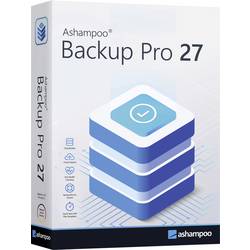
Markt & Technik 81601 Backup Pro 27 Windows Backup-SoftwareMit Backup Pro 27 verlieren Hardware-Fehler, Viren und Ransomware ihren Schrecken! Erlebe eine leicht zu bedienende, übersichtliche und dennoch mächtige Backup-Software. Das neue Ashampoo Backup Pro bietet Dir alle Möglichkeiten, Dateien oder ganze Partitionen auf lokalen Speichermedien bzw. in der Cloud zu sichern. Selbst bei kompletten System-Ausfällen bringt ein spezielles Notfall-Programm auch Dein Betriebssystem sicher zurück! Hilft zuverlässig bei: Malware-Befall (z. B. Ransomware) Festplattenausfall Versehentlich gelöschten Dateien Fehlern des Betriebssystems Problematischen Updates Diebstahl des Geräts24,99 €*Versand: 4,95 €Sichere Weiterleitung zum Anbieter
-
Thitronik Backup SireneDie Thitronik Backup-Sirene alarmiert anders als eine herkömmliche Sirene: Nicht nur durch ein Auslösesignal (Trigger), sondern auch bei Ausfall oder Sabotage der Spannungsversorgung. Flexibler Problemlöser Die Backup-Sirene kommt bei Fahrzeugen zum Einsatz, deren Starterbatterie im Motorraum sitzt. Wird die Stromversorgung bei einem Einbruchsversuch unterbrochen, ist auch die Fahrzeughupe außer Gefecht. Doch die Backup-Sirene bleibt einsatzbereit – und schlägt Alarm. Ansonsten ist sie natürlich für alle Alarmsysteme ein Sicherheitsgewinn. Für den Betrieb eines Gaswarners im Wohnwagen ohne Autark-Batterie ist sie übrigens ein „must have“. Wird hier der Landstrom unterbrochen, beziehungsweise das Zugfahrzeug abgezogen, schlägt die Backup-Sirene an. Soll der Wohnwagen abgekoppelt werden oder steht er im Winterlager schalten Sie die Backup-Funktion über einen Schlüsselschalter an der Rückseite aus. Universell einsetzbar Die Backup-Sirene wird über einen direkten Anschluss an die Batterie permanent geladen und gewährleistet so eine Alarmierung über mehrere Minuten. Somit ist sie ideal für Fahrzeuge, deren Batterie bzw. Spannungsversorgung von außen zugänglich ist. Die Backup-Sirene ist das ideale Zubehör für G.A.S.-pro und WiPro. Mit ihren zwei Trigger-Eingängen (+12V-Eingang und Masse-Eingang) ist sie auch für Alarmsysteme anderer Hersteller geeignet. Die Backup-Sirene ist das ideale Zubehör für G.A.S.-pro und WiPro. Mit ihren zwei Trigger-Eingängen (+12V-Eingang und Masse-Eingang) ist sie auch für Alarmsysteme anderer Hersteller geeignet. Lieferumfang 1x Back-up-Sirene mit eingebautem Puffer-Akku, 1x Schlüssel, 1x Verbindungsleitung WiPro III (safe.lock), 1x Montagematerial, 1x Installationshinweise39,99 €*Versand: 2,95 €Sichere Weiterleitung zum Anbieter
-
Ashampoo Backup Pro 25 Vollversion, 1 Lizenz Windows Backup-SoftwareBackup sichern, Daten retten und wiederherstellen - ganz einfach! Mit Ashampoo Backup Pro 25 verlieren Hardware-Fehler, Viren und Ransomware ihren Schrecken! Erlebe eine leicht zu bedienende, übersichtliche und dennoch mächtige Backup-Software. Das neue Ashampoo Backup Pro 25 bietet Dir alle Möglichkeiten, Dateien oder ganze Partitionen auf lokalen Speichermedien bzw. in der Cloud zu sichern. Einfacher kann ein Backup nicht sein, schließe einfach ein Speichermedium an und los geht es! Dazu arbeitet das Programm leistungsstark im Hintergrund. Auch die Wiederherstellung nach einem Windows-Crash ist ein Kinderspiel. Selbst bei kompletten System-Ausfällen bringt ein spezielles Notfall-Programm auch Dein Betriebssystem sicher zurück!19,99 €*Versand: 5,95 €Sichere Weiterleitung zum Anbieter
-
EaseUS Todo Backup TechnicianEaseUS Todo Backup Technician kaufen Sie suchen nach einer umfassenden Lösung, um die Daten auf mehreren Servern und PCs zu sichern und wiederherzustellen? Dann ist EaseUS Todo Backup Technician die Antwort auf Ihre Bedürfnisse. Diese Software bietet eine breite Palette von Funktionen, um Ihre Daten zu schützen und sicherzustellen, dass Sie bei Datenverlust oder Systemausfällen schnell wieder einsatzbereit sind. Vorteile von EaseUS Todo Backup Technician Eine Lizenz für mehrere Server/PCs Sichern und Wiederherstellen von Dateien, Systemen, Festplatten, Partitionen und E-Mails Festplattenklon und Migration des Betriebssystems auf SSD/HDD Sicherung in der Cloud (Google Drive, Dropbox) Zentrale Verwaltung durch das EaseUS Backup Center Unterstützung von Windows Server SQL- und Exchange-Sicherung und -Wiederherstellung Active Directory sichern Warum sollten Sie EaseUS Todo Backup Technician kaufen? Wenn Sie Ihr Geschäft betreiben oder in einer Organisation arbeiten, wissen Sie, wie wichtig eine zuverlässige Datensicherung ist. Mit EaseUS Todo Backup Technician können Sie sicherstellen, dass Ihre Daten stets geschützt sind. Die Lizenz für mehrere Server/PCs ermöglicht es Ihnen, die Software auf verschiedenen Geräten zu nutzen, ohne zusätzliche Kosten zu tragen. Sie können Dateien, Systeme, Festplatten, Partitionen und sogar E-Mails sichern und bei Bedarf wiederherstellen. Die Funktion des Festplattenklons und der Migration des Betriebssystems auf SSD/HDD bietet Ihnen die Möglichkeit, Ihr System effizient zu aktualisieren, ohne Datenverlust zu riskieren. Die Sicherung in der Cloud sorgt dafür, dass Ihre Daten auch bei physischen Schäden sicher sind. Die zentrale Verwaltung durch das EaseUS Backup Center ermöglicht es Ihnen, all Ihre Sicherungsaufgaben von einem zentralen Ort aus zu verwalten. Dies spart Zeit und Aufwand bei der Überwachung Ihrer Backups. Die Unterstützung von Windows Server sowie die Möglichkeit, SQL- und Exchange-Daten zu sichern und wiederherzustellen, machen diese Software zur idealen Wahl für Unternehmen und Organisationen, die auf eine zuverlässige Datensicherung angewiesen sind. Fazit Wenn Sie nach einer umfassenden Lösung für die Datensicherung und -wiederherstellung auf mehreren Servern und PCs suchen, ist EaseUS Todo Backup Technician die richtige Wahl. Mit seiner einfachen Handhabung und den leistungsstarken Funktionen können Sie beruhigt sein, dass Ihre Daten geschützt sind. Warten Sie nicht auf den nächsten Datenverlust. Investieren Sie in die Sicherheit Ihrer Daten und erwerben Sie EaseUS Todo Backup Technician noch heute. Systemanforderung von EaseUS Todo Backup Technician Unterstützte Betriebssysteme Windows 11/10 Windows 8.1 Windows 8 32 Bit und 64 Bit Edition Windows 7 SP1 Windows 7 32-Bit- und 64-Bit-Ausgabe Windows Vista 32-Bit- und 64-Bit-Ausgabe Windows XP Home Edition und Professional 32-Bit- und 64-Bit-Ausgabe Unterstützte Sprachen Englisch Deutsch Spanisch Französisch Italiano Português Polnisch 日本語 中文 (繁體) 中文 (简体) 한국의 Unterstützte Gerätetypen Parallele ATA (IDE)-Festplatte Serielle ATA (SATA)-Festplatte Externe SATA (eSATA)-Festplatte SCSI-FESTPLATTE Alle Stufen von SCSI-, IDE- und SATA-RAID-Controllern Volle Unterstützung von RAID-Konfigurationen (Hardware-RAIDs) IEEE 1394 (FireWire)-Festplatte USB 1.0/2.0/3.0 FESTPLATTE Unterstützung für große Festplatten (MBR und GPT Festplatten, EaseUS Todo Backup kann bis zu TB Festplatten und maximal 32 Festplatten unterstützen) Unterstützte Dateisysteme NTFS FAT32 FAT FAT12 Hardware-Anforderungen CPU: mindestens mit X86 oder kompatibler CPU mit einer Hauptfrequenz von 500 MHz. RAM: gleich oder größer als 1 GB. Ein Standard-PC-System mit Maus, Tastatur und Farbmonitor. CD-R/RW-, DVD-R/RW-, DVD+R/RW- oder DVD+R DL-Laufwerk zur Erstellung bootfähiger Medien.1199,95 €*Versand: 0,00 €Sichere Weiterleitung zum Anbieter
-
Wann macht iPhone iCloud Backup?
Das iPhone erstellt automatisch ein iCloud-Backup, wenn es mit WLAN verbunden ist, gesperrt ist und an eine Stromquelle angeschlossen ist. Dies geschieht normalerweise nachts, wenn das Gerät nicht aktiv genutzt wird. Es kann auch manuell ein Backup erstellt werden, indem man in den Einstellungen auf "iCloud" geht und dort auf "Backup erstellen" tippt. Es ist wichtig, regelmäßig Backups zu erstellen, um sicherzustellen, dass alle wichtigen Daten gesichert sind. Wann genau das Backup erstellt wird, hängt von den individuellen Einstellungen und dem Nutzungsverhalten des Benutzers ab. **
-
Wie geht iCloud Backup schneller?
Es gibt mehrere Möglichkeiten, um das iCloud Backup schneller durchzuführen. Zunächst einmal solltest du sicherstellen, dass du eine stabile und schnelle Internetverbindung hast, um den Backup-Prozess zu beschleunigen. Zudem kannst du unnötige Dateien und Apps von deinem Gerät löschen, um die Größe des Backups zu reduzieren. Ein weiterer Tipp ist es, das Backup nur von wichtigen Daten durchzuführen, anstatt das gesamte Gerät zu sichern. Zuletzt kannst du auch die Einstellungen deines iCloud Backups optimieren, indem du nur bestimmte Apps auswählst, die gesichert werden sollen. **
-
Warum funktioniert iCloud Backup nicht?
Es gibt mehrere Gründe, warum iCloud Backup möglicherweise nicht funktioniert. Einer der häufigsten Gründe ist ein unzureichender Speicherplatz auf iCloud. Wenn Ihr iCloud-Speicher voll ist, können keine neuen Backups erstellt werden. Ein weiterer Grund könnte eine schlechte Internetverbindung sein, die das Backup-Prozess stören kann. Es ist auch möglich, dass es ein Problem mit der Software oder den Einstellungen auf Ihrem Gerät gibt, das das iCloud Backup verhindert. Es ist wichtig, sicherzustellen, dass Ihr Gerät mit dem Internet verbunden ist und die neueste Softwareversion verwendet wird, um mögliche Probleme zu beheben. Wenn das Problem weiterhin besteht, könnte es hilfreich sein, den Apple Support zu kontaktieren, um weitere Unterstützung zu erhalten. **
-
Wieso funktioniert iCloud Backup nicht?
Es gibt verschiedene Gründe, warum iCloud Backup möglicherweise nicht funktioniert. Einer der häufigsten Gründe ist ein unzureichender Speicherplatz auf iCloud. Wenn Ihr iCloud-Speicher voll ist, können keine neuen Backups erstellt werden. Ein weiterer Grund könnte eine schlechte Internetverbindung sein, da ein stabiles und schnelles Internet erforderlich ist, um ein Backup erfolgreich hochzuladen. Es ist auch möglich, dass es ein Problem mit der iCloud-Konfiguration auf Ihrem Gerät gibt, das das Backup verhindert. Schließlich kann es auch sein, dass es ein technisches Problem auf der Seite von Apple gibt, das die Funktionalität von iCloud Backup beeinträchtigt. **
Ähnliche Suchbegriffe für ICloud-Backup
-
Wondershare MobileTrans Backup & RestoreTelefon-Backup & Wiederherstellung für bis zu 5 Geräte Werkzeug für jeden Sichern und wiederherstellen von WhatsApp- und WhatsApp Business-Daten. Sichern und wiederherstellen von 18+ Arten von Daten, einschließlich Nachrichten, Kontakten, Fotos und mehr. Exportieren von WhatsApp- und WhatsApp Business-Nachrichten auf den Computer als PDF/HTML-Datei. Wiederherstellen von gelöschten WhatsApp-Daten auf Android- und iOS-Geräten. Wiederherstellen von iTunes-Dateien auf Android- und iOS-Geräten. Unterstützung für das neueste Android 12 (Samsung S22) und iOS 16 (iPhone 14). Alles sichern, was Sie möchten. Ihr Mobiltelefon enthält die meisten Ihrer sensiblen und persönlichen Informationen. Wenn es in falsche Hände gerät oder nicht mehr funktioniert, können Sie Datenverlust erleiden. Es ist wichtig zu wissen, wie Sie Ihr Telefon auf Ihrem Computer sichern können. WhatsApp auf den Computer sichern Sie haben nicht genügend Cloud-Speicherplatz, um Ihre WhatsApp-Nachrichten zu sichern? Sie können sich jetzt an MobileTrans - Backup & Restore wenden. Anstatt Ihre WhatsApp-Daten auf einen Cloud-Dienst hochzuladen, können Sie WhatsApp direkt auf Ihren Windows-PC oder Mac sichern und Ihre Backups mit einem Passwort verschlüsseln. WhatsApp Business, LINE, Viber, WeChat und Kik werden ebenfalls unterstützt. Telefon auf den Computer sichern Werden Sie von ständigen Meldungen über den vollen Telefonspeicher belästigt? Dann können Sie Ihr Telefon auf einen Computer sichern, um Speicherplatz freizugeben. Wenn Ihr Telefon jedoch plötzlich nicht mehr funktioniert, können gespeicherte Daten verloren gehen. Sie können sich immer auf Wondershare MobileTrans verlassen, um Ihr Telefon zu sichern, egal ob Android oder iPhone. Es geht keine wertvollen Daten verloren. Neben der Wiederherstellung von Backupdateien, die von MobileTrans generiert wurden, kann MobileTrans noch mehr für Sie tun, erfahren Sie hier: MobileTrans-Backups wiederherstellen Egal ob Sie ein Android- oder iPhone-Gerät verwenden, Sie können ein Backup von Ihrem Computer wiederherstellen, wenn Sie zuvor Ihr Android- oder iPhone-Gerät mit MobileTrans auf dem Computer gesichert haben. iTunes-Backups wiederherstellen Mit dem großartigen Wondershare-Backup- und Wiederherstellungstool - MobileTrans - ist es ein Kinderspiel, Ihre Musik und andere gekaufte Inhalte von einem iTunes-Backup auf Ihr Gerät zurückzuspielen. Gelöschte WhatsApp-Daten wiederherstellen Wenn Sie versehentlich Ihre WhatsApp-Nachrichten gelöscht haben, besteht immer noch die Möglichkeit, sie wiederherzustellen. Stellen Sie die gelöschten Nachrichten jetzt auf Ihrem Android-Telefon mit MobileTrans wieder her. Systemvorraussetzungen: CPU 1GHz (32 Bit oder 64 Bit) Festplattenplatz 200 MB und mehr freier Speicherplatz Arbeitsspeicher: 256 MB oder mehr RAM (1024MB empfohlen) iOS und Android iOS-Versionen: iOS 6 und höher (einschließlich iOS 16) Android-Versionen: Android 4.6 und höher (einschließlich Android 12) Computer-Betriebssystem Windows: Win 11/10/8.1/8/7/Vista/XP Mac: 12(macOS Monterey), 11(macOS Big Sur), 10.15 (macOS Catalina), 10.14 (macOS Mojave), Mac OS X 10.13 (High Sierra), 10.12(macOS Sierra), 10.11(El Capitan), 10.10 (Yosemite), 10.9 (Mavericks), oder 10.819,95 €*Versand: 0,00 €Sichere Weiterleitung zum Anbieter
-
EaseUS Todo Backup ServerMit EaseUS Todo Backup Server 16 Schutz vor Datenverlust Die Sicherung Ihrer wichtigen Daten ist von entscheidender Bedeutung, um Ihre Geschäftskontinuität zu gewährleisten und den Verlust wertvoller Informationen zu verhindern. In diesem Artikel werden wir Ihnen das Produkt EaseUS Todo Backup Server 16 vorstellen, das von dem renommierten Hersteller EaseUS entwickelt wurde. Erfahren Sie, warum dieses Produkt die beste Wahl für Ihre Datensicherungsanforderungen ist und wie es Ihnen helfen kann, Ihre Daten sicher und effizient zu sichern.Unkomplizierte Datensicherung: Wie EaseUS Todo Backup Server 16 den Unterschied macht. Während andere Backup-Lösungen vielleicht grundlegende Funktionen bieten, geht EaseUS Todo Backup Server 16 einen Schritt weiter. Er bietet nicht nur die klassischen Backup-Optionen, sondern auch spezielle Features, die den Serverbetrieb erleichtern und optimieren. Funktionen: Lizenzierung für einen Server Backup und Wiederherstellung von Dateien, System, Festplatten, Partitionen und E-Mails Tools für Festplattenklonierung und Migration des Betriebssystems auf SSDs oder HDDs Möglichkeit der Datensicherung in Cloud-Services wie Google Drive und Dropbox Zentrale Verwaltung durch das EaseUS Backup Center Unterstützung für Windows Server Warum EaseUS Todo Backup Server 16 kaufen? Wenn Sie auf der Suche nach einer zuverlässigen Lösung für die Datensicherung sind, gibt es viele Gründe, warum Sie EaseUS Todo Backup Server 16 in Betracht ziehen sollten: 1. Benutzerfreundlichkeit Mit EaseUS Todo Backup Server 16 kaufen Sie eine Software, die äußerst benutzerfreundlich ist. Die intuitive Benutzeroberfläche ermöglicht es selbst Anfängern, mühelos Backups zu erstellen und wiederherzustellen. 2. Umfassende Funktionen Dieses Produkt bietet eine Vielzahl von Funktionen, die alle Ihre Datensicherungsanforderungen abdecken. Von vollständigen Systembackups bis hin zu inkrementellen Backups und Dateiwiederherstellungsoptionen bietet es alles, was Sie benötigen. 3. Zuverlässigkeit EaseUS Todo Backup Server 16 ist für seine Zuverlässigkeit bekannt. Sie können sich darauf verlassen, dass Ihre Daten sicher sind, und im Falle eines Datenverlusts können Sie sie problemlos wiederherstellen. 4. Flexibilität Dieses Produkt bietet flexible Optionen für die Datensicherung, einschließlich Zeitplanung und verschiedenen Speicherorten. Sie können die Sicherung so anpassen, wie es am besten zu Ihren Anforderungen passt. Wie funktioniert EaseUS Todo Backup Server 16? Die Funktionsweise von EaseUS Todo Backup Server 16 ist denkbar einfach. Nachdem Sie die Software gekauft und installiert haben, können Sie folgende Schritte ausführen: Starten Sie die Anwendung und wählen Sie die Art der Sicherung, die Sie durchführen möchten. Legen Sie die zu sichernden Dateien und Ordner fest. Passen Sie die Sicherungsoptionen nach Ihren Wünschen an, einschließlich Zeitplanung und Speicherort. Starten Sie den Sicherungsvorgang und lassen Sie EaseUS Todo Backup Server 16 die Arbeit erledigen. Im Falle eines Datenverlusts können Sie die Wiederherstellungsfunktion verwenden, um Ihre Daten problemlos zurückzubekommen. Technische Spezifikation Unterstützte Windows-Systeme Windows 11/10/8/7 Windows Server 2022 Windows Server 2019 Windows Server 2016 Windows Server 2012 Windows Server 2008 Windows Server 2003 Windows Server SBS 2003 Windows Server SBS 2008 Unterstützte MS SQL Server SQL Server 2019 SQL Server 2017 SQL Server 2016 SQL Server 2014 SQL Server 2012 SQL Server 2008 R2 SQL Server 2008 SQL Server 2005 Unterstützte Dateisysteme NTFS ReiserFS(3) Unterstützte Speichergeräte HDD (Festplattenlaufwerke) SSD (Solid State Drives) USB-Laufwerke Speicherkarten Cloud-Dienste Physische Speichergeräte Virtuelle Speichergeräte Unterstützte MS Exchange Server Exchange Server 2003 Exchange Server 2007 Exchange Server 2010 Exchange Server 2013 Exchange Server 2016233,95 €*Versand: 0,00 €Sichere Weiterleitung zum Anbieter
-
Göpel, Ralph: Praxishandbuch Veeam Backup & Replication 12Praxishandbuch Veeam Backup & Replication 12 , für VMware und Microsoft Hyper-V , Sport-Gewindefahrwerk > Sportfederung , Auflage: 3., aktualisierte und erweiterte Auflage, Erscheinungsjahr: 202309, Produktform: Kartoniert, Titel der Reihe: Animals##, Autoren: Göpel, Ralph, Auflage: 23003, Auflage/Ausgabe: 3., aktualisierte und erweiterte Auflage, Seitenzahl/Blattzahl: 234, Keyword: Backup; Microsoft Hyper-V; Recovery; Replication; VMware vSphere; virtuelle Umgebung, Fachschema: Backup (EDV)~Recherche - Information Retrieval, Warengruppe: HC/Datenkommunikation/Netze/Mailboxen, Fachkategorie: Datensicherung und Datenrettung, Thema: Verstehen, Text Sprache: ger, UNSPSC: 49019900, Warenverzeichnis für die Außenhandelsstatistik: 49019900, Verlag: Dpunkt.Verlag GmbH, Verlag: Dpunkt.Verlag GmbH, Verlag: O'Reilly, Länge: 236, Breite: 163, Höhe: 16, Gewicht: 452, Produktform: Klappenbroschur, Genre: Mathematik/Naturwissenschaften/Technik/Medizin, Genre: Mathematik/Naturwissenschaften/Technik/Medizin, Vorgänger: 2278351, Vorgänger EAN: 9783960091554 9783960090823, Herkunftsland: DEUTSCHLAND (DE), Katalog: deutschsprachige Titel, Katalog: Gesamtkatalog, Katalog: Kennzeichnung von Titeln mit einer Relevanz > 30, Katalog: Lagerartikel, Book on Demand, ausgew. Medienartikel, Relevanz: 0160, Tendenz: -1, Unterkatalog: AK, Unterkatalog: Bücher, Unterkatalog: Hardcover, Unterkatalog: Lagerartikel,39,90 €*Versand: 0,00 €Sichere Weiterleitung zum Anbieter
-
Tragner, Eva: Kräuter KosmetikKräuter Kosmetik , Schönheit aus dem eigenen Kräutergarten ¿ Über 200 einfache und praktische Naturkosmetikrezepte ¿ Leicht erhältliche Zutaten, oft sogar aus dem eigenen Garten ¿ Vom Haarshampoo bis zum Fußspray Der Untertitel ist Programm: In über 200 Rezepten werden im Handumdrehen natürliche Pflege- und Kosmetikprodukte von Kopf bis Fuß mit der Kraft heimischer Kräuter für den persönlichen täglichen Bedarf selbst hergestellt: Haarshampoos, Spülungen, Pflege für das Gesicht und den Bart, Augencreme und dekorative Kosmetik, Zahnputzpulver, Deosprays, Dusch- und Badezusätze, Bodylotions, Salben, Cremen, Fluids bis hin zu Fußbädern, -sprays und vieles mehr. Viele Zusatzinformationen über die verwendeten Rohstoffe und die spezielle Wirkung der jeweils enthaltenen Kräuter (z. B. straffend, zellerneuernd), die richtige Anwendung des Produkts sowie Tipps und Tricks runden jedes Rezept ab. Die Hauptzutaten, die Kräuter, stammen aus unserem "persönlichen Kosmetiksalon": dem Garten und der Wiese. Alle weiteren Zutaten sind einfach im Supermarkt, in der Drogerie oder der Apotheke erhältlich. Den Abschluss des Buches bildet die Antwort auf die Frage, welche Kräuter für welchen Hauttyp geeignet sind - mit besonderem Blick auf die Sekundären Pflanzenwirkstoffe. , Kabel & Drähte > Autoelektrik , Erscheinungsjahr: 20220419, Produktform: Leinen, Autoren: Tragner, Eva, Seitenzahl/Blattzahl: 264, Abbildungen: Durchgehend farbig bebildert, Keyword: Haarpflege selber machen; Naturkosmetik; Trockenshampoo selbst herstellen; natürliche Gesichtspflege; natürliche Kosmetikprodukte; natürliches Haarshampoo; natürliche Pflegeprodukte; natürlicher Sonnenschutz; Kosmetik aus Kräutern; natürliche Kosmetik; Gesichtsmaske selbst herstellen; Kosmetik selber machen; Naturkosmetik selbst machen; Natürliche Pflege; natürliche Haarpflege; Natürliche Hautpflege; Naturkosmetikrezepte; Haarpflege selbst machen; Gesichtspflege seber machen; Naturkosmetik selber machen; Haarshampoo selbst herstellen; Shampoo selbst herstellen; Naturparfüm, Fachschema: Kosmetik / Schön~Schönheit (Kosmetik) - Schönheitspflege, Thema: Entdecken, Warengruppe: TB/Schönheit/Kosmetik, Fachkategorie: Kosmetik, Haare und Beauty, Thema: Orientieren, Text Sprache: ger, UNSPSC: 49019900, Warenverzeichnis für die Außenhandelsstatistik: 49019900, Verlag: Stocker Leopold Verlag, Verlag: Stocker Leopold Verlag, Verlag: Leopold Stocker Verlag GmbH, Länge: 253, Breite: 188, Höhe: 23, Gewicht: 992, Produktform: Gebunden, Genre: Sachbuch/Ratgeber, Genre: Sachbuch/Ratgeber, Herkunftsland: ÖSTERREICH (AT), Katalog: deutschsprachige Titel, Katalog: Gesamtkatalog, Katalog: Lagerartikel, Book on Demand, ausgew. Medienartikel, Relevanz: 0002, Tendenz: -1, Unterkatalog: AK, Unterkatalog: Bücher, Unterkatalog: Lagerartikel, Unterkatalog: Taschenbuch, WolkenId: 275850030,00 €*Versand: 0,00 €Sichere Weiterleitung zum Anbieter
-
Wann wird iCloud Backup gemacht?
iCloud Backup wird automatisch gemacht, wenn dein Gerät mit WLAN verbunden ist, gesperrt ist und an eine Stromquelle angeschlossen ist. Normalerweise wird das Backup einmal täglich durchgeführt, aber es kann auch öfter erfolgen, wenn Änderungen an deinen Daten vorgenommen werden. Du kannst auch manuell ein Backup starten, indem du in den Einstellungen auf "Backup jetzt erstellen" klickst. Es ist wichtig, regelmäßig Backups zu machen, um sicherzustellen, dass deine Daten geschützt sind, falls dein Gerät verloren geht oder beschädigt wird. **
-
Was ist der Unterschied zwischen iCloud und iCloud Backup?
iCloud ist ein cloudbasierter Dienst von Apple, der es Benutzern ermöglicht, ihre Daten wie Fotos, Videos, Dokumente und mehr auf verschiedenen Geräten zu speichern und zu synchronisieren. iCloud Backup ist eine Funktion innerhalb von iCloud, die automatisch eine Sicherungskopie aller Daten auf einem iOS-Gerät erstellt, einschließlich App-Daten, Einstellungen, Fotos und mehr. iCloud Backup stellt sicher, dass Benutzer ihre Daten wiederherstellen können, wenn ihr Gerät verloren geht, beschädigt wird oder sie es auf ein neues Gerät übertragen möchten. **
-
Was ist der Unterschied zwischen iCloud-Backup und iCloud-Fotos?
Das iCloud-Backup ist eine Funktion, die es dir ermöglicht, eine Sicherungskopie deines gesamten Geräts, einschließlich aller Apps, Einstellungen, Fotos und Daten, in der iCloud zu erstellen. iCloud-Fotos hingegen ist ein Dienst, der es dir ermöglicht, deine Fotos und Videos automatisch in der iCloud zu speichern und auf all deinen Geräten zu synchronisieren. Es ist also möglich, dass du iCloud-Fotos nutzt, ohne ein iCloud-Backup zu erstellen, und umgekehrt. **
-
Wo finde ich mein iCloud Backup?
Du kannst dein iCloud-Backup auf deinem iPhone oder iPad finden, indem du zu den Einstellungen gehst und dort auf deinen Account klickst. Anschließend wählst du "iCloud" aus und dann "Backup". Dort siehst du die Option, um dein aktuelles Backup anzusehen. Alternativ kannst du auch auf iCloud.com gehen und dich dort mit deinen iCloud-Anmeldedaten einloggen, um auf dein Backup zuzugreifen. Wenn du dein Backup auf einem anderen Gerät wiederherstellen möchtest, kannst du dies während des Einrichtungsprozesses tun, indem du die Option "Aus iCloud-Backup wiederherstellen" wählst. **
* Alle Preise verstehen sich inklusive der gesetzlichen Mehrwertsteuer und ggf. zuzüglich Versandkosten. Die Angebotsinformationen basieren auf den Angaben des jeweiligen Shops und werden über automatisierte Prozesse aktualisiert. Eine Aktualisierung in Echtzeit findet nicht statt, so dass es im Einzelfall zu Abweichungen kommen kann. ** Hinweis: Teile dieses Inhalts wurden von KI erstellt.