Domain stfh.de kaufen?
Wir ziehen mit dem Projekt
stfh.de um.
Sind Sie am Kauf der Domain
stfh.de interessiert?
domain@kv-gmbh.de · 0541-91531010
Domain stfh.de kaufen?
Was ist ein Screen Capture?
Was ist ein Screen Capture? Ein Screen Capture ist ein Prozess, bei dem der aktuelle Bildschirminhalt eines Computers, Tablets oder Smartphones aufgenommen und als Bild oder Video gespeichert wird. Diese Aufnahmen können verwendet werden, um bestimmte Informationen festzuhalten, Fehler zu dokumentieren oder Anleitungen zu erstellen. Screen Captures sind besonders nützlich für Support-Mitarbeiter, Lehrer, Content-Ersteller und jeden, der visuelle Inhalte erstellen oder teilen möchte. Es gibt verschiedene Tools und Software, die Screen Captures ermöglichen, darunter integrierte Funktionen in Betriebssystemen oder spezielle Programme von Drittanbietern. **
Wie hoch ist der Effekt, den Screen Capture auf die PC-Leistung hat? Hat man ohne Screen Capture mehr Leistung?
Der Effekt, den Screen Capture auf die PC-Leistung hat, hängt von verschiedenen Faktoren ab, wie der verwendeten Software und den Einstellungen. In der Regel kann das Aufnehmen des Bildschirms die Leistung des PCs leicht beeinträchtigen, da es zusätzliche Ressourcen benötigt, um den Bildschirminhalt aufzuzeichnen. Ohne Screen Capture kann der PC möglicherweise etwas mehr Leistung haben, da keine Ressourcen für die Aufzeichnung verwendet werden. **

Ähnliche Suchbegriffe für Tipard-Screen-Capture-Windows
Top-Angebote
Produkte zum Begriff Tipard-Screen-Capture-Windows:
-
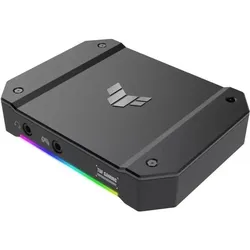
ASUS Tuf Capture Box 4kpro (Windows), Game Recorder, SchwarzDie ASUS TUF Gaming Capture Box-4KPro wurde für Gamer, Streamer und Content-Ersteller entwickelt, die hochwertige Videoaufnahmen benötigen. Mit Unterstützung für Auflösungen von bis zu 4K bei 144 Bildern pro Sekunde sorgt diese Capture Box dafür, dass Ihre Inhalte professionell und ansprechend aussehen. Die HDR-Unterstützung verbessert das visuelle Erlebnis mit leuchtenden Farben und stärkeren Kontrasten, sodass jedes Video zum Leben erweckt wird. Die Konnektivität ist dank einer Vielzahl von Ein- und Ausgängen, einschliesslich HDMI und USB-C 3.2 Gen 2, ein Kinderspiel. Dies ermöglicht eine einfache Integration in jedes Setup und stellt sicher, dass Ihre Geräte mit minimalem Aufwand verbunden sind. Die Capture Box verfügt ausserdem über eine RGB-Beleuchtung, die Ihrer Streaming- oder Gaming-Umgebung eine persönliche Note verleiht. Auch die Audioqualität kommt nicht zu kurz: Sie unterstützt Standard-Audioeingänge und einen speziellen Headset-Anschluss. So wird sichergestellt, dass Ihre Videos nicht nur visuell beeindruckend sind, sondern auch mit klarem, hochwertigem Sound unterlegt sind. Ob Sie nun Gameplay aufzeichnen, live streamen oder Inhalte erstellen, die ASUS TUF Gaming Capture Box-4KPro ist für ein aussergewöhnliches Erlebnis gerüstet.321,00 €*Versand: 0,00 €Sichere Weiterleitung zum Anbieter
-
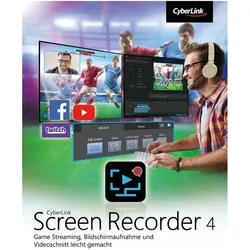
CyberLink Screen Recorder 4 für WindowsCyberLinks Screen Recorder 4 bietet eine robuste Desktop-Erfassung und Video-Streaming in einer einzigen Anwendung. Rollenspiele müssen nicht länger durchgeführt werden und Online-Ersteller von Inhalten müssen nicht mehr mit mehreren Anwendungen oder Diensten für Multistreaming-Video jonglieren oder die Desktop-Erfassung bearbeiten, um sie auf YouTube oder Facebook zu veröffentlichen. Screen Recorder verbindet die benutzerfreundlichen Bearbeitungsfunktionen von PowerDirector – die erste Wahl für Videoeditoren – mit reaktionsschneller, hochwertiger Screen-Casting- und Capturing-Technologie und ist damit die Gesamtlösung für die Aufnahme oder das Streaming von Gameplay, Vlogging oder das Teilen von Bildschirminhalten mit einer Online-Zielgruppe.28,16 €*Versand: 0,00 €Sichere Weiterleitung zum Anbieter
-
Was ist der beste Screen Recorder für Windows?
Es gibt viele gute Screen Recorder für Windows, aber einer der beliebtesten ist der "OBS Studio". Er ist kostenlos, einfach zu bedienen und bietet eine Vielzahl von Funktionen wie die Aufnahme von Bildschirmen, Webcams und Audio. Eine andere gute Option ist der "Camtasia Studio", der jedoch kostenpflichtig ist, aber eine benutzerfreundliche Oberfläche und professionelle Bearbeitungswerkzeuge bietet. **
-
Was verursacht den Blue Screen in Windows 10?
Ein Blue Screen in Windows 10 kann durch verschiedene Faktoren verursacht werden, wie zum Beispiel fehlerhafte Treiber, Hardwareprobleme, fehlerhafte Systemdateien oder Malware-Infektionen. Es kann auch durch Überhitzung des Systems, unzureichenden Arbeitsspeicher oder fehlerhafte Software verursacht werden. Um die genaue Ursache zu ermitteln, ist es ratsam, die Fehlermeldung auf dem Blue Screen zu überprüfen und gegebenenfalls weitere Diagnosewerkzeuge zu verwenden. **
-
Gibt es bei Windows 11 einen Blue Screen?
Ja, es gibt auch bei Windows 11 die Möglichkeit, einen Blue Screen of Death (BSOD) zu erleben. Ein BSOD tritt auf, wenn das Betriebssystem einen schwerwiegenden Fehler feststellt und nicht mehr weiterarbeiten kann. Es ist jedoch zu hoffen, dass Windows 11 im Vergleich zu früheren Versionen stabiler und weniger anfällig für solche Fehler ist. **
-
Was verursacht den Blue Screen bei Windows 11?
Der Blue Screen bei Windows 11 kann durch verschiedene Faktoren verursacht werden, wie zum Beispiel fehlerhafte Treiber, Inkompatibilität mit bestimmter Hardware, beschädigte Systemdateien oder Softwarekonflikte. Es ist wichtig, die genaue Fehlermeldung des Blue Screens zu überprüfen, um die genaue Ursache zu identifizieren und entsprechende Maßnahmen zur Behebung des Problems zu ergreifen. **

Was bedeutet "blue screen" bei einem Windows-PC?
Ein "blue screen" (auch bekannt als "blue screen of death" oder "BSOD") tritt auf, wenn ein schwerwiegender Fehler im Betriebssystem auftritt und Windows nicht mehr ordnungsgemäß funktioniert. Der Bildschirm wird blau und es wird eine Fehlermeldung angezeigt, die Informationen über den Fehler enthält. Oftmals führt dies dazu, dass der Computer neu gestartet werden muss. **
Wie kann ich den Blue Screen bei Windows reparieren?
Um den Blue Screen bei Windows zu reparieren, gibt es mehrere mögliche Lösungen. Zunächst kannst du versuchen, den Computer im abgesicherten Modus zu starten und dann nach möglichen Treiberproblemen oder fehlerhafter Software zu suchen. Du kannst auch versuchen, das Betriebssystem auf einen früheren Wiederherstellungspunkt zurückzusetzen oder eine Systemreparatur durchzuführen. Wenn diese Schritte nicht funktionieren, könnte es notwendig sein, Windows neu zu installieren. **
Top-Angebote
Produkte zum Begriff Tipard-Screen-Capture-Windows:
-
ASUS Tuf Capture Box 4kpro (Windows), Game Recorder, SchwarzDie ASUS TUF Gaming Capture Box-4KPro wurde für Gamer, Streamer und Content-Ersteller entwickelt, die hochwertige Videoaufnahmen benötigen. Mit Unterstützung für Auflösungen von bis zu 4K bei 144 Bildern pro Sekunde sorgt diese Capture Box dafür, dass Ihre Inhalte professionell und ansprechend aussehen. Die HDR-Unterstützung verbessert das visuelle Erlebnis mit leuchtenden Farben und stärkeren Kontrasten, sodass jedes Video zum Leben erweckt wird. Die Konnektivität ist dank einer Vielzahl von Ein- und Ausgängen, einschliesslich HDMI und USB-C 3.2 Gen 2, ein Kinderspiel. Dies ermöglicht eine einfache Integration in jedes Setup und stellt sicher, dass Ihre Geräte mit minimalem Aufwand verbunden sind. Die Capture Box verfügt ausserdem über eine RGB-Beleuchtung, die Ihrer Streaming- oder Gaming-Umgebung eine persönliche Note verleiht. Auch die Audioqualität kommt nicht zu kurz: Sie unterstützt Standard-Audioeingänge und einen speziellen Headset-Anschluss. So wird sichergestellt, dass Ihre Videos nicht nur visuell beeindruckend sind, sondern auch mit klarem, hochwertigem Sound unterlegt sind. Ob Sie nun Gameplay aufzeichnen, live streamen oder Inhalte erstellen, die ASUS TUF Gaming Capture Box-4KPro ist für ein aussergewöhnliches Erlebnis gerüstet.321,00 €*Versand: 0,00 €Sichere Weiterleitung zum Anbieter
-
Was ist ein Screen Capture?
Was ist ein Screen Capture? Ein Screen Capture ist ein Prozess, bei dem der aktuelle Bildschirminhalt eines Computers, Tablets oder Smartphones aufgenommen und als Bild oder Video gespeichert wird. Diese Aufnahmen können verwendet werden, um bestimmte Informationen festzuhalten, Fehler zu dokumentieren oder Anleitungen zu erstellen. Screen Captures sind besonders nützlich für Support-Mitarbeiter, Lehrer, Content-Ersteller und jeden, der visuelle Inhalte erstellen oder teilen möchte. Es gibt verschiedene Tools und Software, die Screen Captures ermöglichen, darunter integrierte Funktionen in Betriebssystemen oder spezielle Programme von Drittanbietern. **
-
Wie hoch ist der Effekt, den Screen Capture auf die PC-Leistung hat? Hat man ohne Screen Capture mehr Leistung?
Der Effekt, den Screen Capture auf die PC-Leistung hat, hängt von verschiedenen Faktoren ab, wie der verwendeten Software und den Einstellungen. In der Regel kann das Aufnehmen des Bildschirms die Leistung des PCs leicht beeinträchtigen, da es zusätzliche Ressourcen benötigt, um den Bildschirminhalt aufzuzeichnen. Ohne Screen Capture kann der PC möglicherweise etwas mehr Leistung haben, da keine Ressourcen für die Aufzeichnung verwendet werden. **
-
Was ist der beste Screen Recorder für Windows?
Es gibt viele gute Screen Recorder für Windows, aber einer der beliebtesten ist der "OBS Studio". Er ist kostenlos, einfach zu bedienen und bietet eine Vielzahl von Funktionen wie die Aufnahme von Bildschirmen, Webcams und Audio. Eine andere gute Option ist der "Camtasia Studio", der jedoch kostenpflichtig ist, aber eine benutzerfreundliche Oberfläche und professionelle Bearbeitungswerkzeuge bietet. **
-
Was verursacht den Blue Screen in Windows 10?
Ein Blue Screen in Windows 10 kann durch verschiedene Faktoren verursacht werden, wie zum Beispiel fehlerhafte Treiber, Hardwareprobleme, fehlerhafte Systemdateien oder Malware-Infektionen. Es kann auch durch Überhitzung des Systems, unzureichenden Arbeitsspeicher oder fehlerhafte Software verursacht werden. Um die genaue Ursache zu ermitteln, ist es ratsam, die Fehlermeldung auf dem Blue Screen zu überprüfen und gegebenenfalls weitere Diagnosewerkzeuge zu verwenden. **
Ähnliche Suchbegriffe für Tipard-Screen-Capture-Windows
-
CyberLink Screen Recorder 4 für WindowsCyberLinks Screen Recorder 4 bietet eine robuste Desktop-Erfassung und Video-Streaming in einer einzigen Anwendung. Rollenspiele müssen nicht länger durchgeführt werden und Online-Ersteller von Inhalten müssen nicht mehr mit mehreren Anwendungen oder Diensten für Multistreaming-Video jonglieren oder die Desktop-Erfassung bearbeiten, um sie auf YouTube oder Facebook zu veröffentlichen. Screen Recorder verbindet die benutzerfreundlichen Bearbeitungsfunktionen von PowerDirector – die erste Wahl für Videoeditoren – mit reaktionsschneller, hochwertiger Screen-Casting- und Capturing-Technologie und ist damit die Gesamtlösung für die Aufnahme oder das Streaming von Gameplay, Vlogging oder das Teilen von Bildschirminhalten mit einer Online-Zielgruppe.28,16 €*Versand: 0,00 €Sichere Weiterleitung zum Anbieter
-
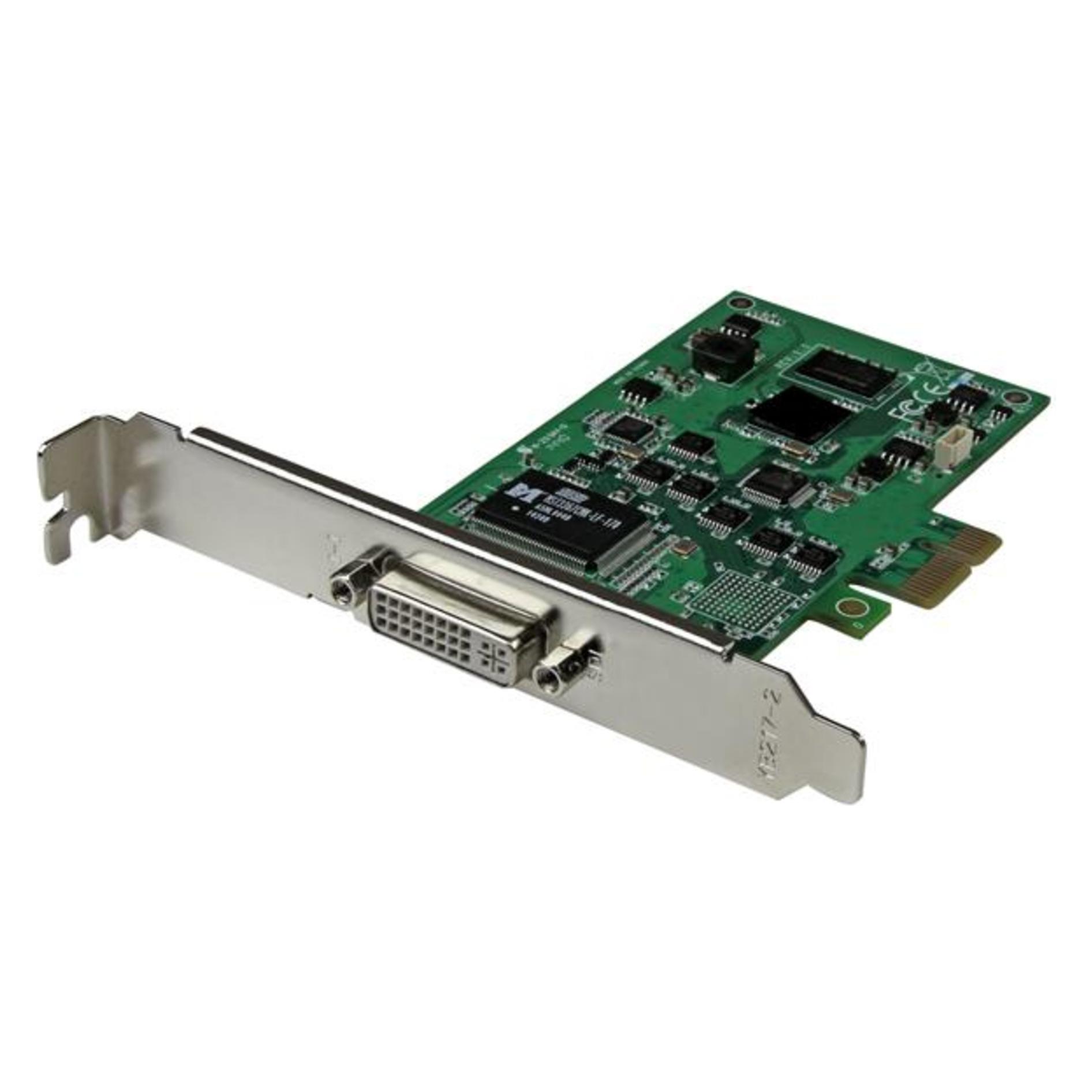
StarTech USB 3.0 Dvi Capture Device (Windows), Game Recorder, Silber, SchwarzNehmen Sie DVI-Videos auf Ihrem Computer auf und betten Sie eine 3,5 mm-Audioquelle mit einer Auflösung von 1080p bei 60 fps ein. Dieses DVI-USB-Videoaufnahmegerät zeichnet HD-DVI-Videos auf Ihrem Computer auf. Mit seinem Aluminiumgehäuse ist das Gerät nicht nur für eine Festinstallation geeignet, sondern auch robust genug für Aufnahmen unterwegs. Es bietet einen separaten 3,5-mm-Audioeingang für begleitende Audioaufnahmen und Voice-Overs sowie einen DVI-Pass-Through-Port zum Anschliessen eines Monitors zur Überprüfung der Videos während der Aufnahme. Aufnahme von 1080p-HD-Video mit 60 fps. Nehmen Sie 1080p-Video mit 60 fps (Bilder pro Sekunde) auf, um Inhalte zu speichern, sodass sie geteilt, gespeichert oder bearbeitet werden können. Nehmen Sie Videos von Sicherheitsanlagen, Leitstellen, medizinischen Geräten oder anderen branchenspezifischen DVI-Geräten direkt auf Ihren Computer auf. Einfache Videoaufzeichnung unter Windows und Mac. Die mitgelieferte Software macht die Aufnahme einfach. Dank eines gängigen Codecs können mit StreamCatcher™ aufgenommene Videos mit fast jedem Videoplayer ohne Konvertierung oder Bearbeitung abgespielt werden. Live-Stream unter Windows. Unter Windows können Sie Ihr Video mit Twitch™ oder Video-Streaming-Plattformen anderer Anbieter mit der mitgelieferten Software über das Internet übertragen. Kompatibilität mit DirectShow unter Windows. Mit diesem Aufnahmegerät sind Sie nicht an die mitgelieferte Software gebunden. Sie können RAW/Lossless-Videos mit einer beliebigen anderen mit DirectShow™ kompatiblen Software wie Open Broadcaster Software (OBS) aufnehmen. Videoaufnahmen von HDMI®, VGA- oder DVI-Geräten. Dieses vielseitige DVI-Aufnahmegerät arbeitet mit HDMI-DVI- und VGA-DVI-Adaptern. So können Sie Videos von einer HDMI- oder VGA-Quelle aufnehmen.334,34 €*Versand: 0,00 €Sichere Weiterleitung zum Anbieter
-
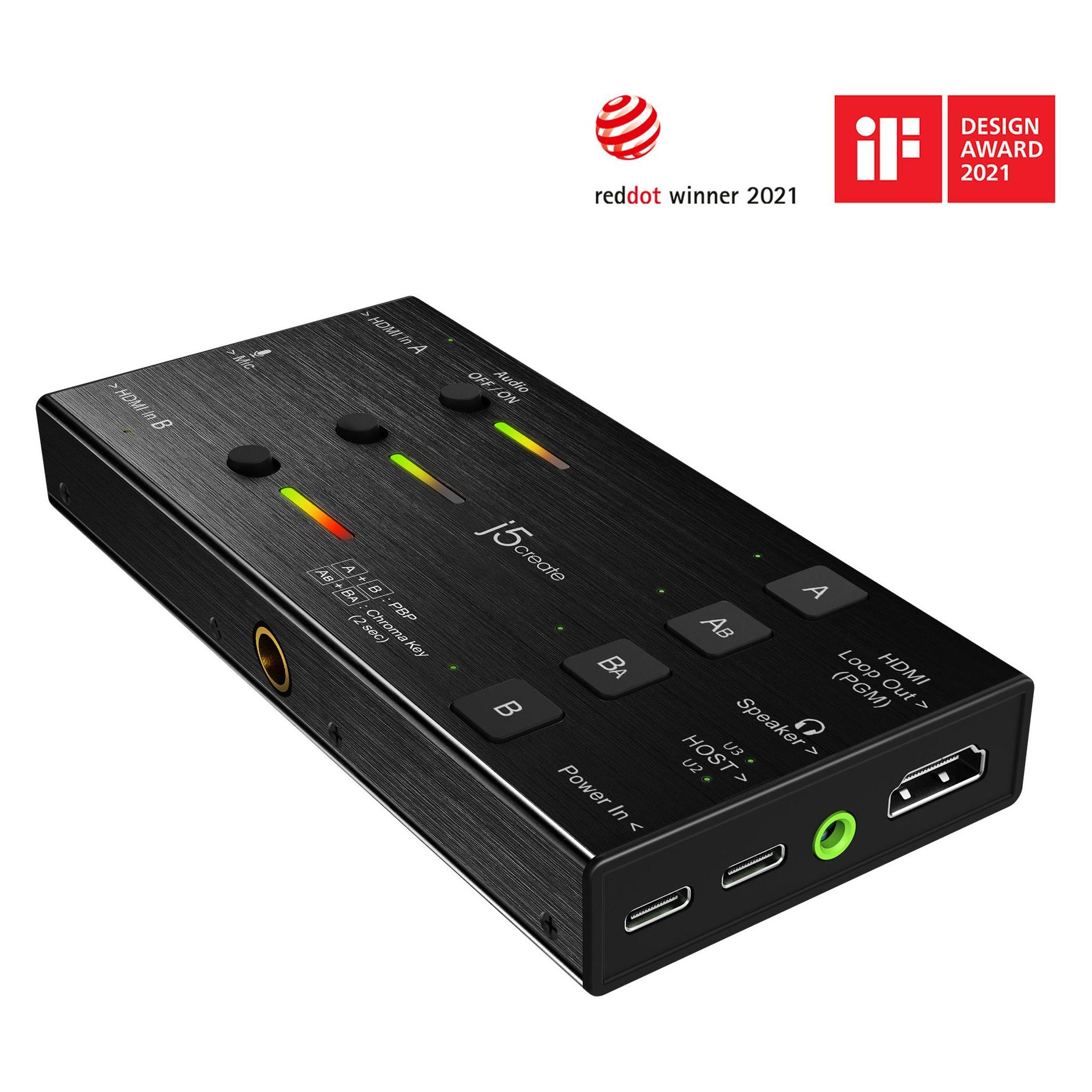
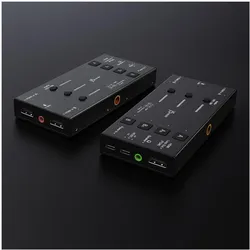
j5Create Dual HDMI Video Capture (Linux, Mac, Windows), Game Recorder, SchwarzMit dem JVA06 Dual HDMI Video Capture können Benutzer unkomprimierte 1080p-Videos von zwei HDMI-Quellen gleichzeitig aufnehmen und den Inhalt in Echtzeit anpassen. Unabhängig davon, ob Sie Live-Streaming oder -Aufzeichnung durchführen, stehen sechs Bildschirmmoduskonfigurationen zur Verfügung, darunter PIP (Picture in Picture) und PBP (Picture by Picture) Displays. Sie können die Anzeigeeinstellungen und Übergänge mit den integrierten Tasten am Gerät schnell anpassen. Der JVA06 verfügt auch über eine Chroma Key-Anwendung, mit der Benutzer ein neues Hintergrundbild einfügen können. Mit einem flexiblen Audioanschluss über HDMI oder analogen 3,5-mm-Anschluss können Sie Audio direkt von Ihren HDMI-Quellen und Ihrem Mikrofon aufnehmen. Es verfügt über eine integrierte Audiomixer-Funktion, mit der Benutzer zwischen vier verschiedenen Audioeinstellungen und drei Audioeingängen (Mic In, HDMI A und HDMI B) wechseln können. Der JVA06 ist perfekt für Content-Ersteller und -Produzenten, die ihre Inhalte verbessern möchten, ohne ein Vermögen auszugeben, und Live-Streamer, die ihr Setup vereinfachen möchten, ohne die Qualität ihrer Inhalte zu beeinträchtigen. Es verfügt über einen USB-C-Host-Anschluss mit Power Delivery 3.0 und zwei Kaltschuhadapter zum Anschluss an Ihre DSLR für die perfekte Kombination aus Benutzerfreundlichkeit und Mobilität, sodass Sie ohne Unterbrechungen live streamen und Ihr angeschlossenes USB-C-Gerät gleichzeitig aufladen können.154,38 €*Versand: 0,00 €Sichere Weiterleitung zum Anbieter
-
Gibt es bei Windows 11 einen Blue Screen?
Ja, es gibt auch bei Windows 11 die Möglichkeit, einen Blue Screen of Death (BSOD) zu erleben. Ein BSOD tritt auf, wenn das Betriebssystem einen schwerwiegenden Fehler feststellt und nicht mehr weiterarbeiten kann. Es ist jedoch zu hoffen, dass Windows 11 im Vergleich zu früheren Versionen stabiler und weniger anfällig für solche Fehler ist. **
-
Was verursacht den Blue Screen bei Windows 11?
Der Blue Screen bei Windows 11 kann durch verschiedene Faktoren verursacht werden, wie zum Beispiel fehlerhafte Treiber, Inkompatibilität mit bestimmter Hardware, beschädigte Systemdateien oder Softwarekonflikte. Es ist wichtig, die genaue Fehlermeldung des Blue Screens zu überprüfen, um die genaue Ursache zu identifizieren und entsprechende Maßnahmen zur Behebung des Problems zu ergreifen. **
-
Was bedeutet "blue screen" bei einem Windows-PC?
Ein "blue screen" (auch bekannt als "blue screen of death" oder "BSOD") tritt auf, wenn ein schwerwiegender Fehler im Betriebssystem auftritt und Windows nicht mehr ordnungsgemäß funktioniert. Der Bildschirm wird blau und es wird eine Fehlermeldung angezeigt, die Informationen über den Fehler enthält. Oftmals führt dies dazu, dass der Computer neu gestartet werden muss. **
-
Wie kann ich den Blue Screen bei Windows reparieren?
Um den Blue Screen bei Windows zu reparieren, gibt es mehrere mögliche Lösungen. Zunächst kannst du versuchen, den Computer im abgesicherten Modus zu starten und dann nach möglichen Treiberproblemen oder fehlerhafter Software zu suchen. Du kannst auch versuchen, das Betriebssystem auf einen früheren Wiederherstellungspunkt zurückzusetzen oder eine Systemreparatur durchzuführen. Wenn diese Schritte nicht funktionieren, könnte es notwendig sein, Windows neu zu installieren. **
* Alle Preise verstehen sich inklusive der gesetzlichen Mehrwertsteuer und ggf. zuzüglich Versandkosten. Die Angebotsinformationen basieren auf den Angaben des jeweiligen Shops und werden über automatisierte Prozesse aktualisiert. Eine Aktualisierung in Echtzeit findet nicht statt, so dass es im Einzelfall zu Abweichungen kommen kann. ** Hinweis: Teile dieses Inhalts wurden von KI erstellt.